② 설계하기 — 내 공간에 맞추기
크기 바꾸기
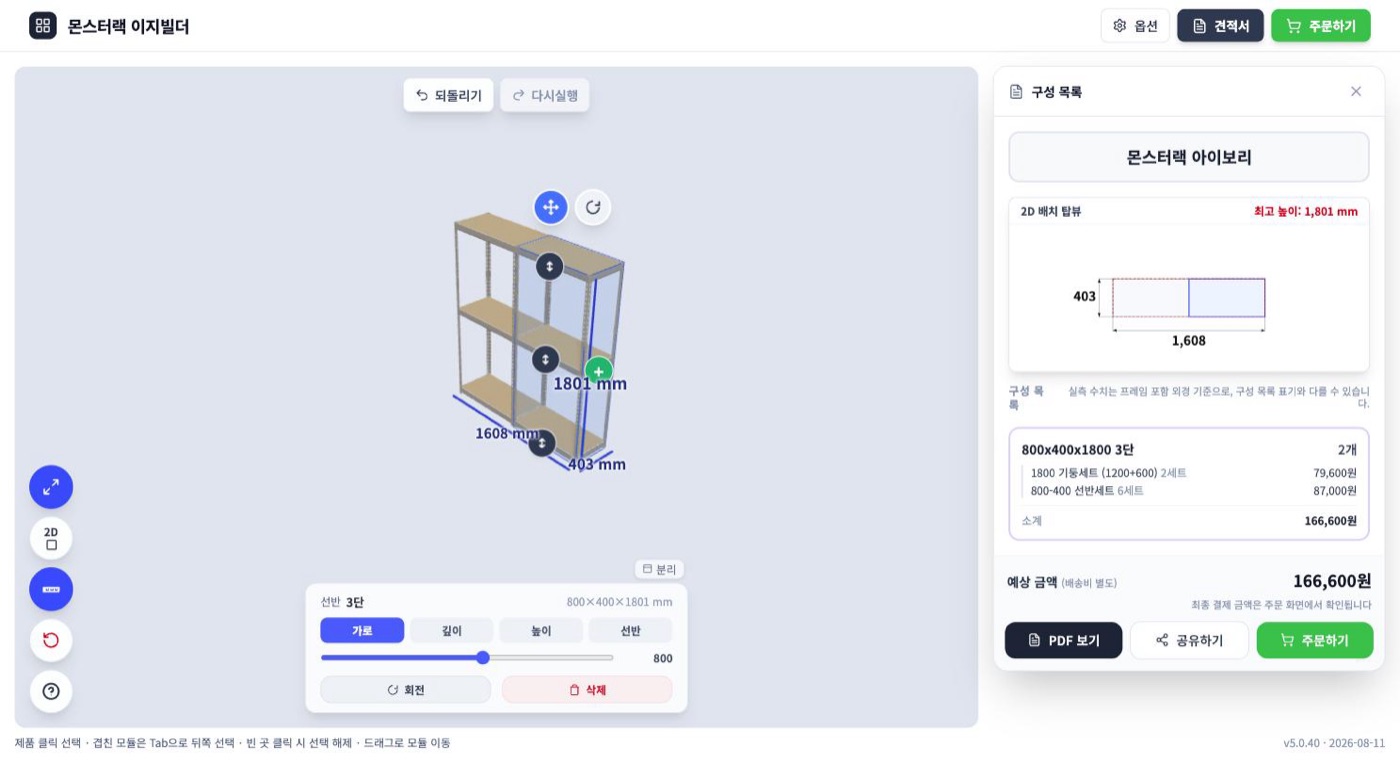
랙을 클릭해 선택하면 아래에 편집판이 나타납니다. 가로 · 깊이 · 높이 · 선반 탭을 골라 슬라이더를 움직이면 3D 화면과 치수 표시가 실시간으로 바뀝니다. 선반 탭에서는 단수를 조절합니다.
💡 선반마다 붙어 있는 ↕ 표시를 잡으면 선반 높낮이를 칸 단위로 옮길 수 있습니다 — 쓰다가 물건 높이가 바뀌면 나중에 실물에서도 같은 방식으로 조절되는 몬스터랙의 대표 기능입니다.
랙 이어붙이기
랙 옆의 초록 + 버튼을 누르면 같은 규격의 모듈이 옆으로 이어집니다. 이어붙인 모듈은 기둥을 공유해서 따로 사는 것보다 부품이 적게 듭니다. 각 모듈은 클릭해서 따로 크기를 바꾸거나 「분리」·「회전」·「삭제」할 수 있습니다.
추가 옵션 고르기
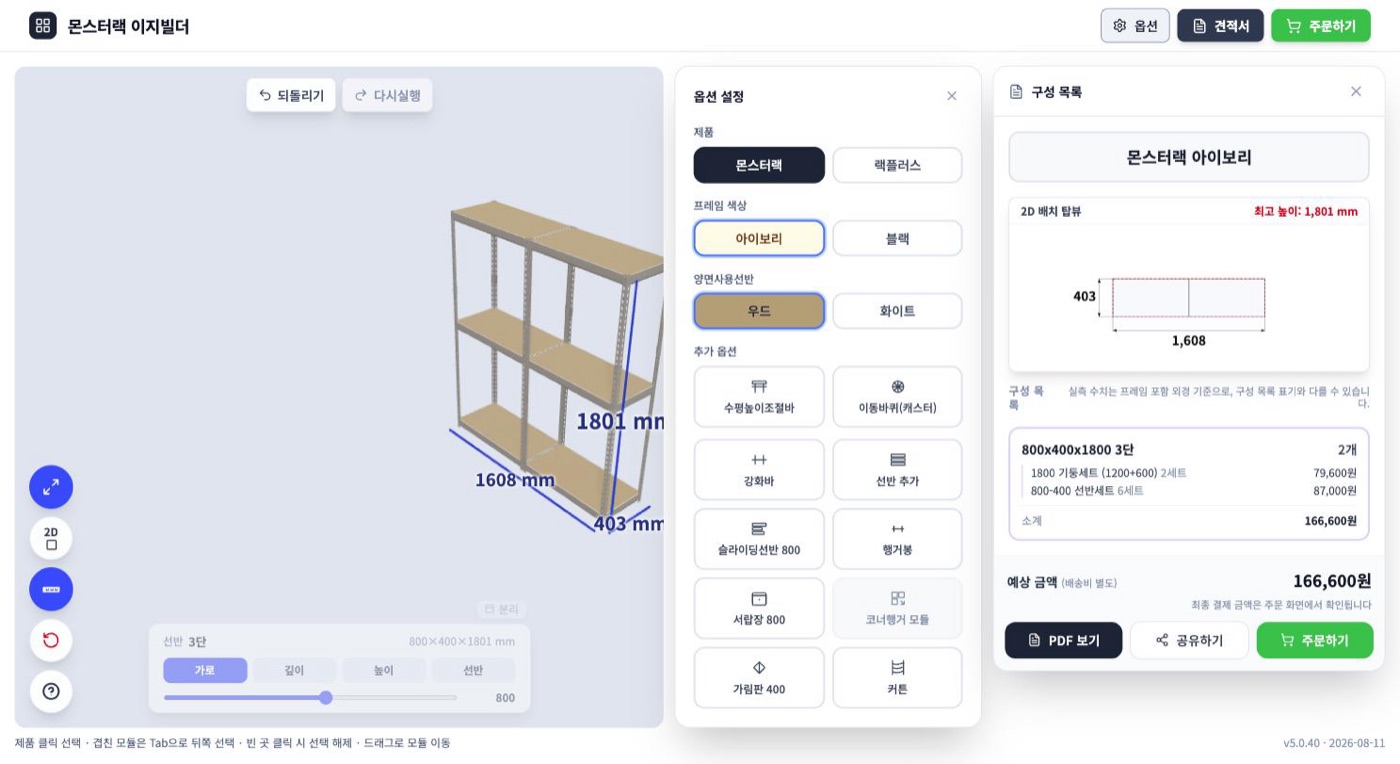
위쪽 「옵션」을 누르면 제품·색상과 함께 추가 부속을 고를 수 있습니다.
- 수평높이조절바 — 바닥이 고르지 않을 때 수평 맞추기
- 이동바퀴(캐스터) — 랙을 굴려서 옮기고 싶을 때
- 강화바 — 무거운 짐을 올릴 때 처짐 보강
- 선반 추가 · 슬라이딩선반 · 서랍장 · 행거봉 · 가림판 · 커튼 — 용도에 맞게
💡 어떤 옵션이 내 용도에 맞는지 모르겠다면 일단 기본 구성으로 저장해 두고, 공식몰 채팅 상담에 설계 링크를 보내 물어보세요.