① Inicio — Crear su primer rack
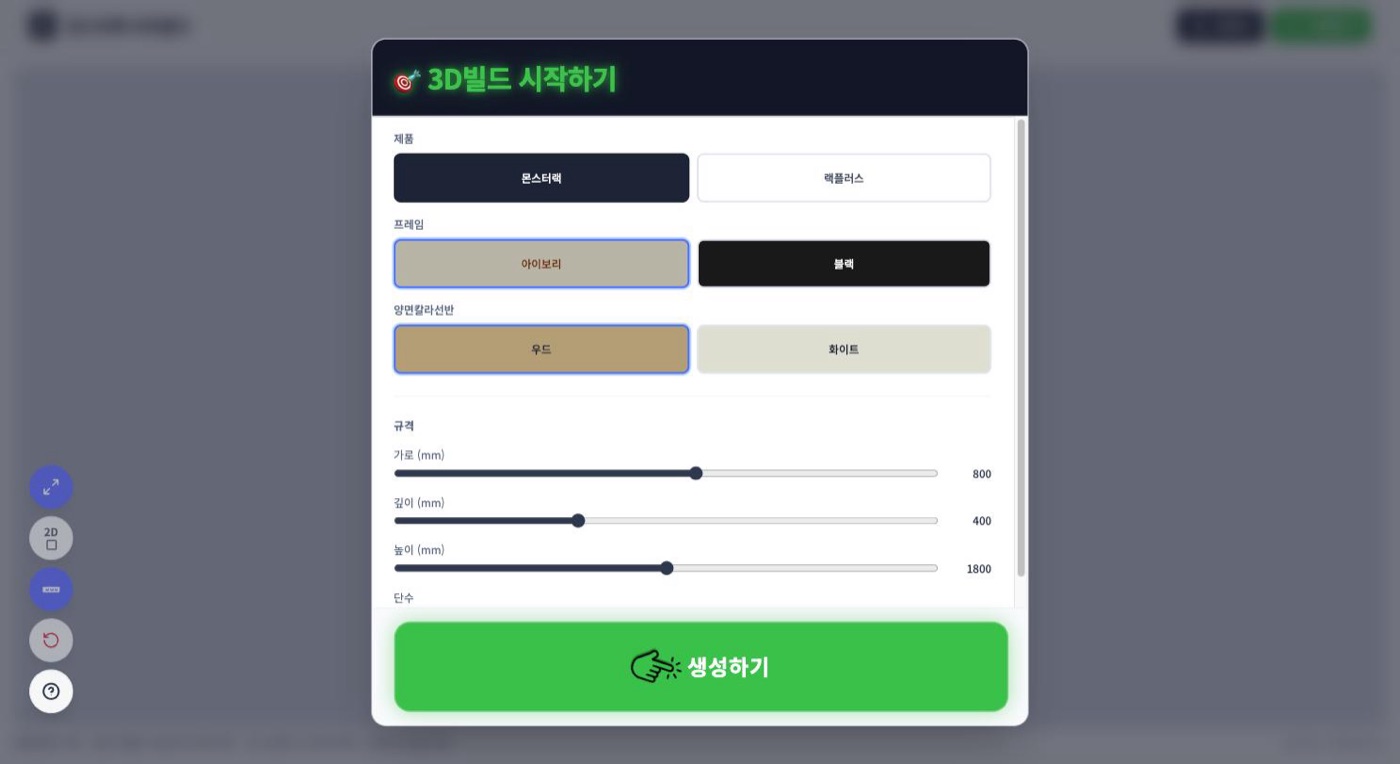
Abra mr.sangdogagu.kr y primero aparecerá la ventana «Iniciar construcción 3D». Aquí solo tiene que definir las dimensiones básicas; todo lo demás puede modificarlo libremente en la pantalla 3D.
Elegir el producto y el color
- Producto — elija entre Monster Rack o Rack Plus.
- Estructura — Marfil o Negro.
- Baldas bicolor — Madera o Blanco.
Definir las dimensiones
Con los deslizadores ajuste el Ancho × Profundidad × Alto (mm) y el número de niveles. Por ejemplo, al elegir An. 800 × Pr. 400 × Al. 1800 mm se crea por defecto un rack de 3 niveles. Las medidas exactas pueden afinarse en cualquier momento, así que basta con un valor aproximado para empezar.
Crear
Pulse «Crear» y su primer rack aparecerá en la pantalla 3D. La disposición de la pantalla es la siguiente.
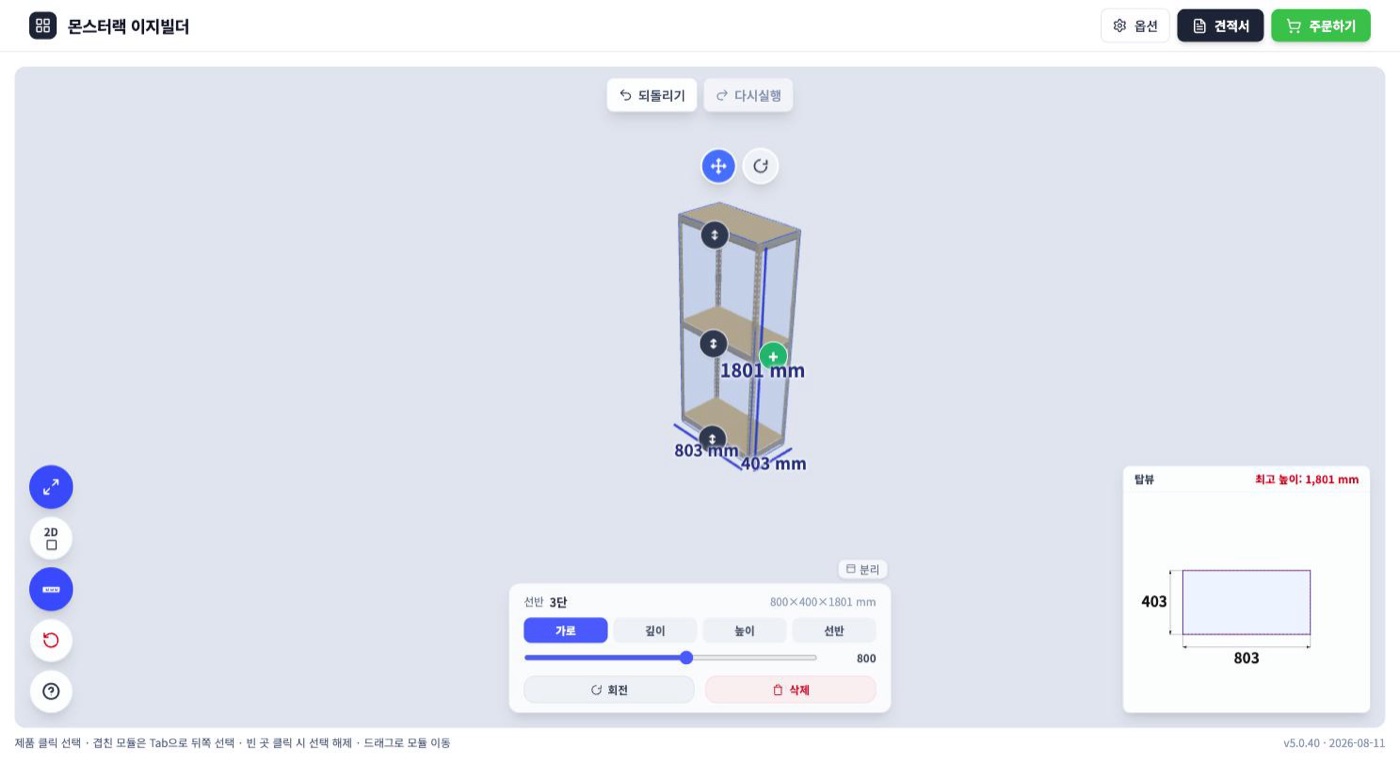
- Parte superior — botones de Opciones, Presupuesto y Hacer pedido.
- Panel de edición inferior — cambie el ancho, la profundidad, el alto y las baldas del módulo seleccionado.
- Herramientas a la izquierda — pantalla completa, vista 2D, mostrar cotas, deshacer y ayuda.
- Vista superior inferior derecha — la distribución vista desde arriba y el tamaño total.
💡 Arrastre con el ratón para girar la vista y haga clic en un espacio vacío para deseleccionar. Si comete un error, pulse «Deshacer» en la parte superior.