② Diseño — Adaptar a su espacio
Cambiar el tamaño
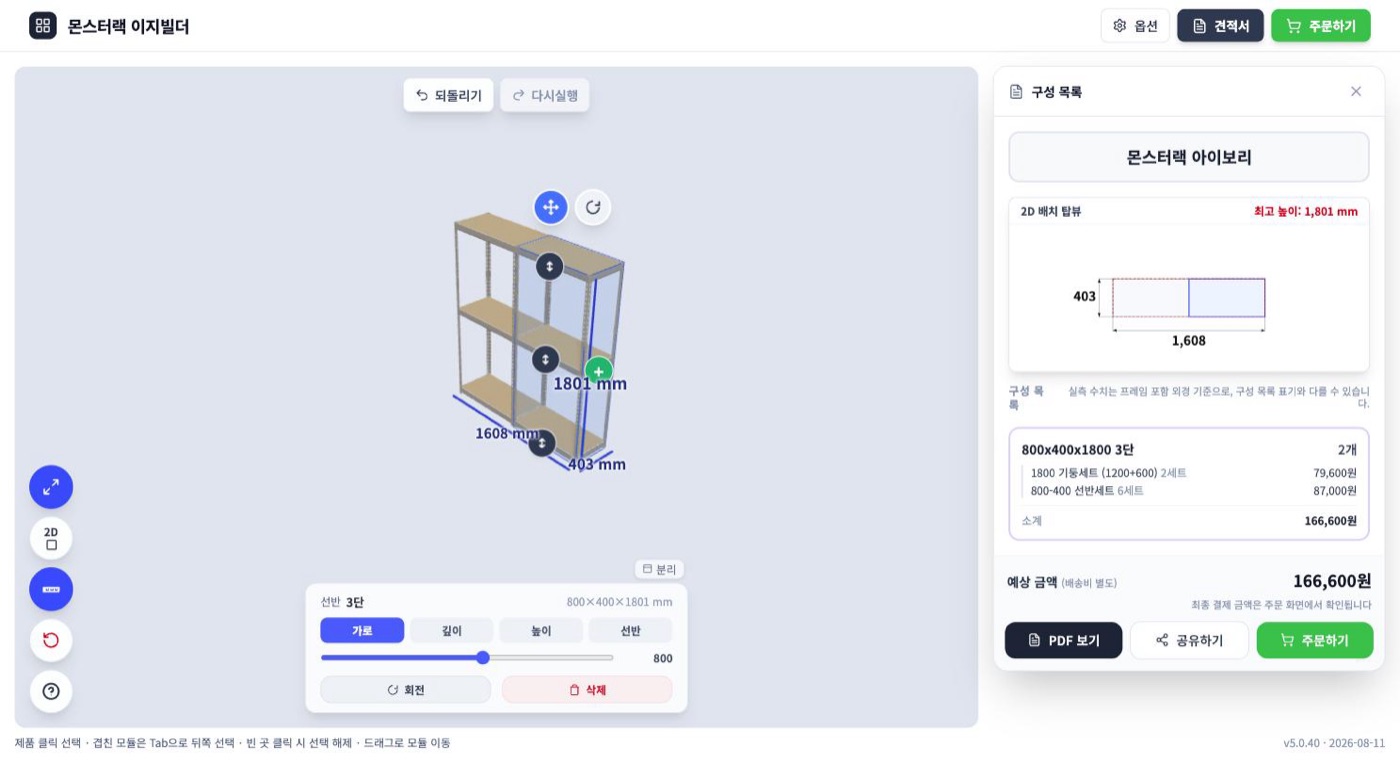
Haga clic en el rack para seleccionarlo y aparecerá el panel de edición debajo. Elija las pestañas Ancho · Profundidad · Alto · Baldas y mueva los deslizadores: la pantalla 3D y las cotas se actualizan al instante. En la pestaña Baldas se ajusta el número de niveles.
💡 Cada balda lleva una marca ↕: arrástrela para mover la balda de nivel en nivel. Es la función representativa de Monster Rack: cuando cambie la altura de los objetos, podrá ajustarla así también en el mueble real más adelante.
Conectar racks
Pulse el botón verde + al lado del rack y se añadirá un módulo de las mismas dimensiones. Los módulos conectados comparten los postes, por lo que necesitan menos piezas que si se compraran por separado. Cada módulo puede seleccionarse con un clic para cambiar su tamaño de forma independiente o usar «Separar», «Girar» o «Eliminar».
Elegir opciones adicionales
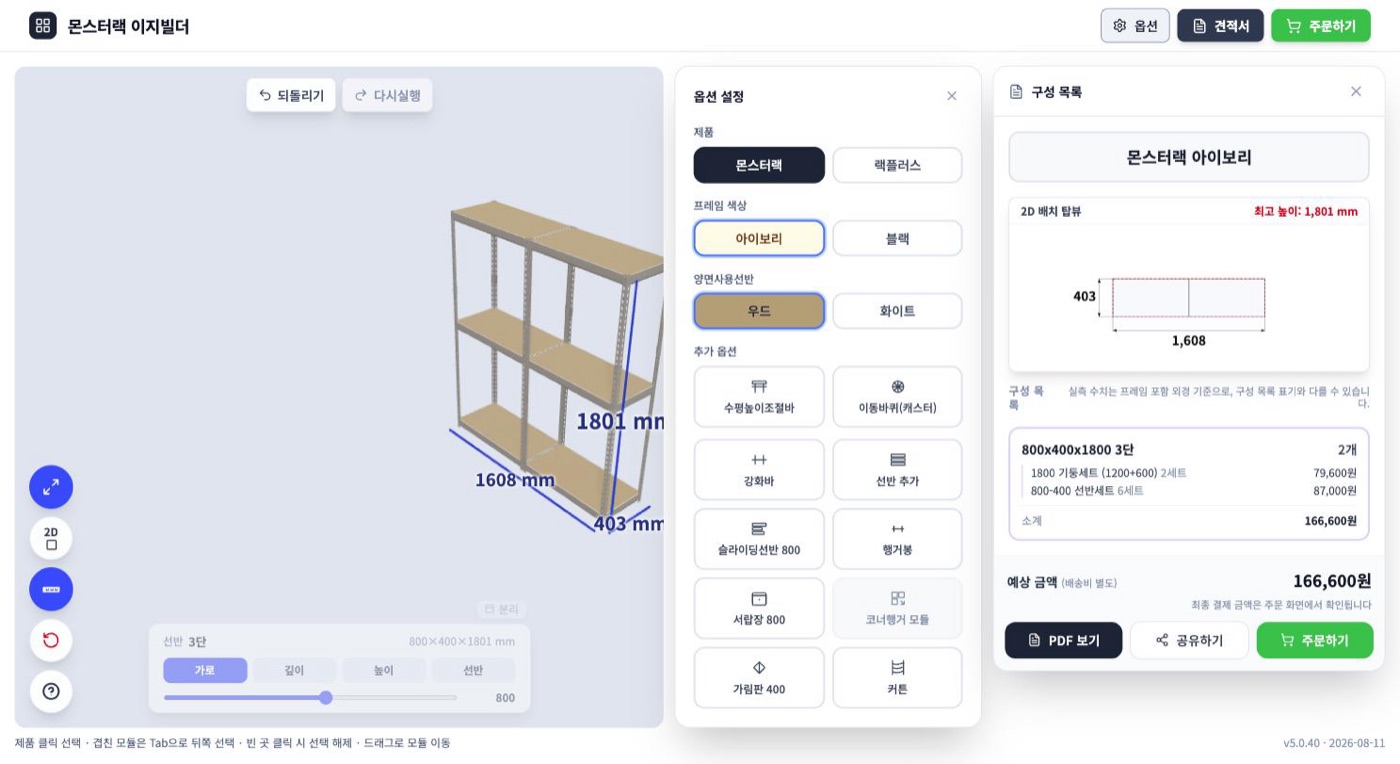
Pulse «Opciones» en la parte superior y, además del producto y los colores, podrá elegir complementos.
- Patas niveladoras — para nivelar cuando el suelo no es plano
- Ruedas (casters) — cuando quiera mover el rack rodándolo
- Barra de refuerzo — refuerzo contra la flexión con cargas pesadas
- Baldas adicionales · baldas extraíbles · cajonera · barra colgadora · panel trasero · cortina — según el uso
💡 Si no sabe qué opción conviene a su uso, guarde primero la configuración básica y envíe el enlace del diseño al chat de atención de la tienda oficial para consultarlo.