① 開始 — 最初のラックを作る
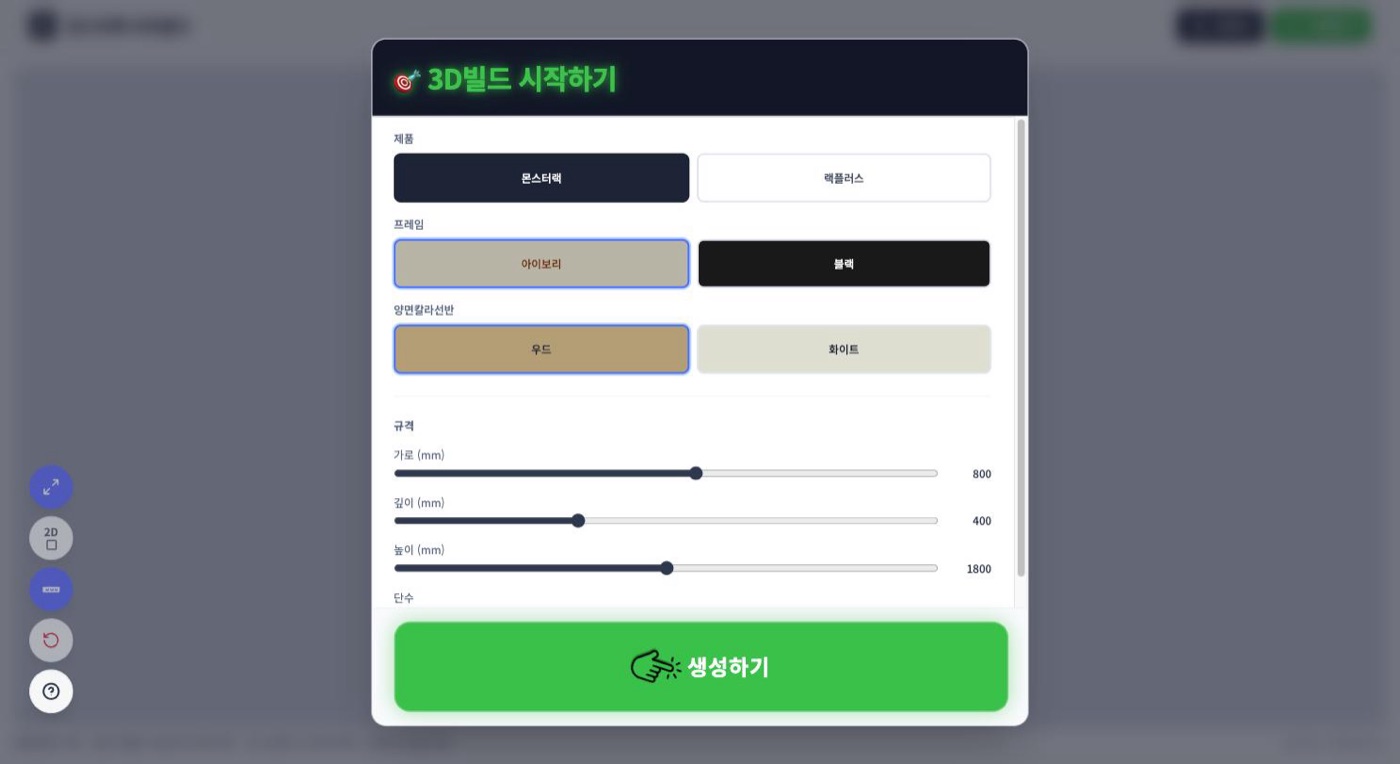
mr.sangdogagu.kr を開くと、「3Dビルドを開始」 ウィンドウが最初に表示されます。ここで基本のサイズだけ決めれば、あとは3D画面で自由に変更できます。
製品とカラーを選ぶ
- 製品 — Monster Rack / Rack Plus から選びます。
- フレーム — アイボリー / ブラック。
- 両面カラーラー棚 — ウッド / ホワイト。
サイズを決める
スライダーで W × D × H(mm) と 段数 を決めます。 たとえば W800 × D400 × H1800 を選ぶと、3段のラックが既定で作られます。 正確な寸法はあとでいつでも変更できるので、だいたいの目安で決めても構いません。
作成
「作成」を押すと、3D画面に最初のラックが表示されます。画面の構成はこの通りです。
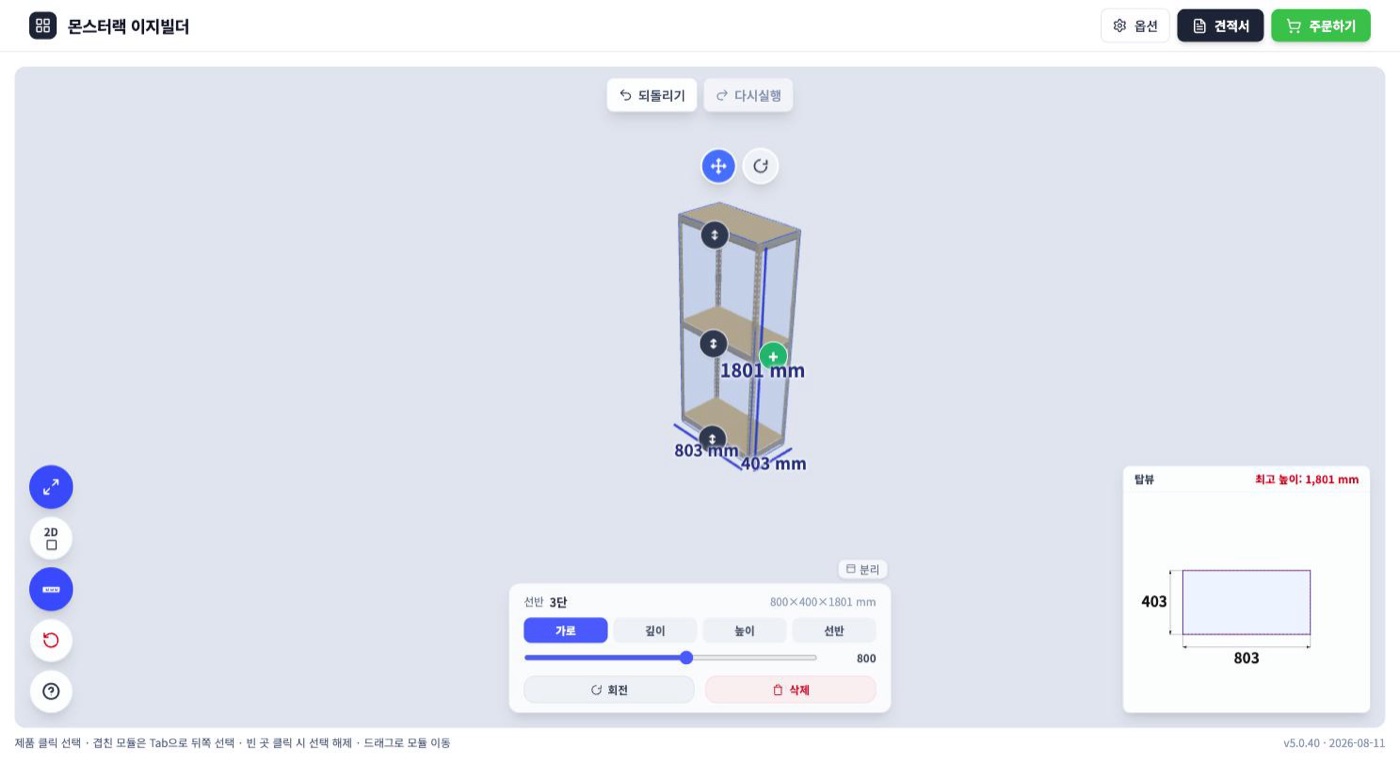
- 上部 — オプション ・ 見積もり ・ 注文するボタン。
- 下の編集パネル — 選んだモジュールのW・D・H・棚を変える場所。
- 左のツール — 全画面 ・ 2D表示 ・ 寸法表示 ・ 元に戻す ・ ヘルプ。
- 右下のトップビュー — 上から見た配置と全体のサイズ。
💡 マウスのドラッグで画面を回転でき、空いている場所をクリックすると選択が解除されます。 操作を間違えたら、上部の「元に戻す」を押してください。