② デザイン — お部屋に合わせる
サイズを変える
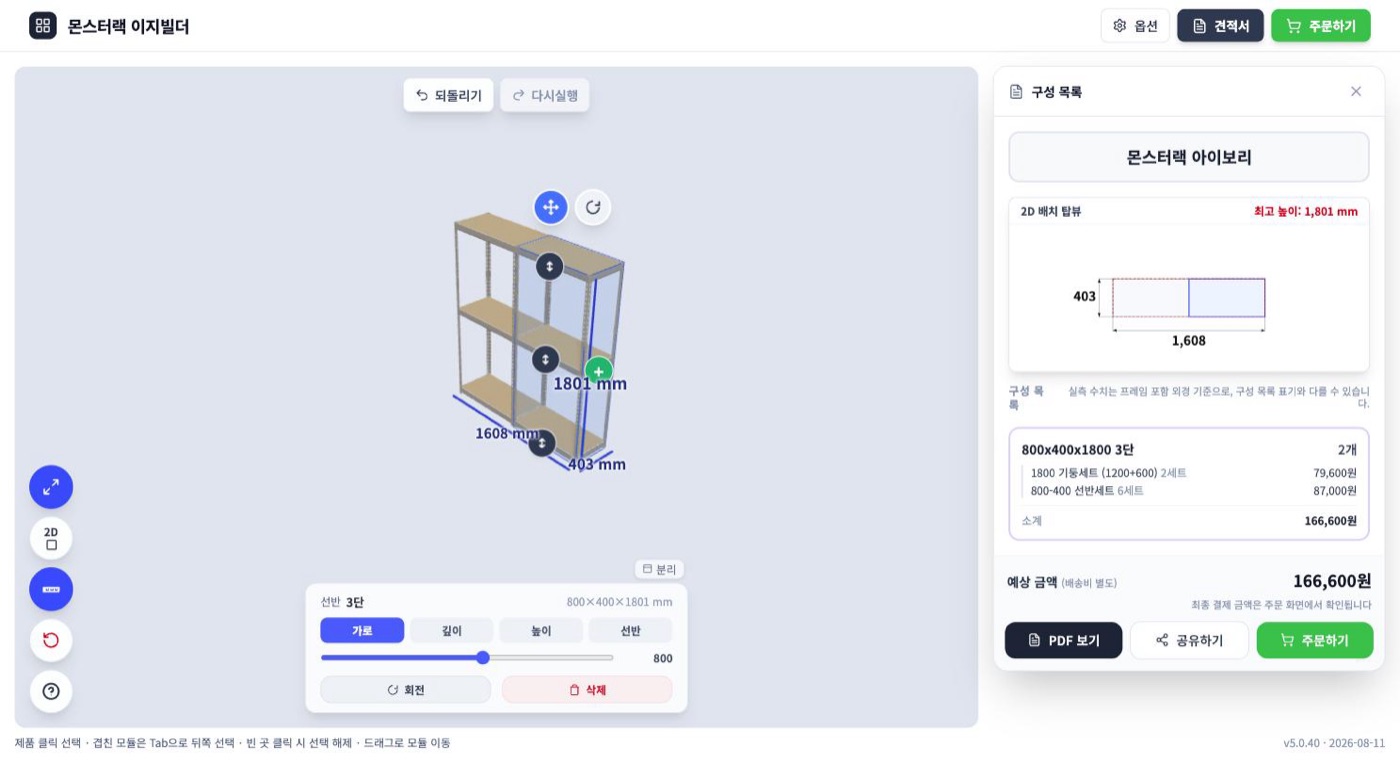
ラックをクリックして選ぶと、下に編集パネルが表示されます。W ・ D ・ H ・ 棚 タブを選んでスライダーを動かすと、3D画面と寸法表示がリアルタイムで変わります。 棚タブでは段数を調整します。
💡 棚ごとについている ↕ マーク をつかむと、棚の高さをマス単位で 動かせます — 使っていて荷物の高さが変わっても、あとから実物でも同じように調整できる、 Monster Rack の代表機能です。
ラックをつなぎ合わせる
ラック横の 緑の + ボタン を押すと、同じ規格のモジュールが横につながります。 つないだモジュールはポスト(柱)を共有するため、別々に買うより部品が少なくて済みます。各モジュールはクリックして 個別にサイズを変えたり、「分離」・「回転」・「削除」できます。
追加オプションを選ぶ
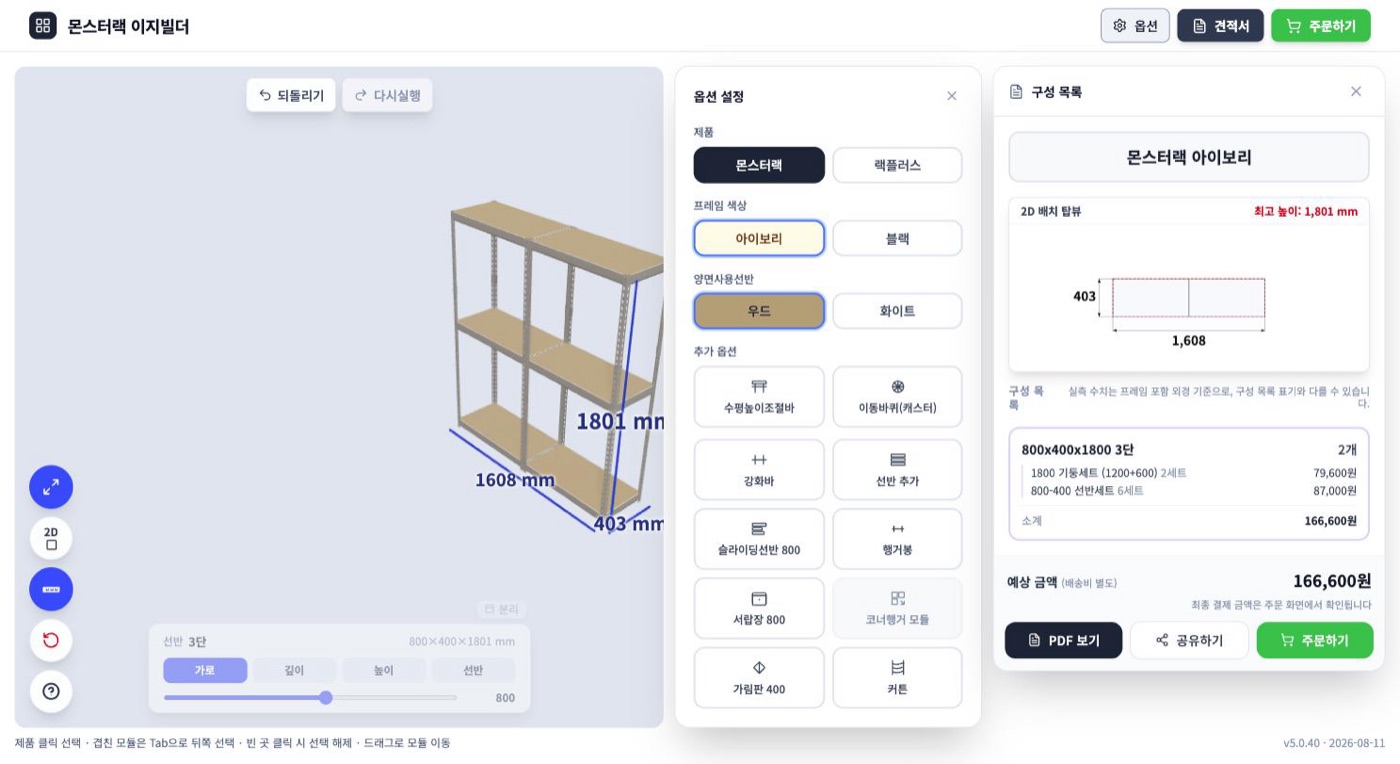
上部の 「オプション」 を押すと、製品・カラーと一緒に追加部品を選べます。
- 水平調節足 — 床が平らでないときに水平を合わせる
- キャスター(車輪) — ラックを転がして移動したいとき
- 補強バー — 重い荷物を載せるときのたわみ補強
- 棚追加 ・ スライド棚 ・ 引き出し ・ ハンガーバー ・ 背面板 ・ カーテン — 用途に合わせて
💡 どのオプションが自分の用途に合うか分からないときは、まず基本構成で保存しておいて、 公式ストアのチャット相談にデザインリンクを送って聞いてみてください。